Abwesenheitsnotiz in Gmail einrichten

Jovana Avramovic
Veroeffentlicht
Die Abwesenheitsnotiz in Gmail heisst offiziell Urlaubs- oder Abwesenheitsnotiz und beantwortet jede E-Mail, die waehrend deiner Abwesenheit ankommt, mit einer Nachricht, die du einmal schreibst. Sie startet und endet an den Tagen, die du festlegst, und ist klug genug, dieselbe Person nicht staendig erneut anzuschreiben.
So schaltest du sie ein, das sind die Versandregeln, die viele ueberraschen, und darum stoppt die Notiz allein keine Termineinladungen in deinem Kalender.
Abwesenheitsnotiz einschalten
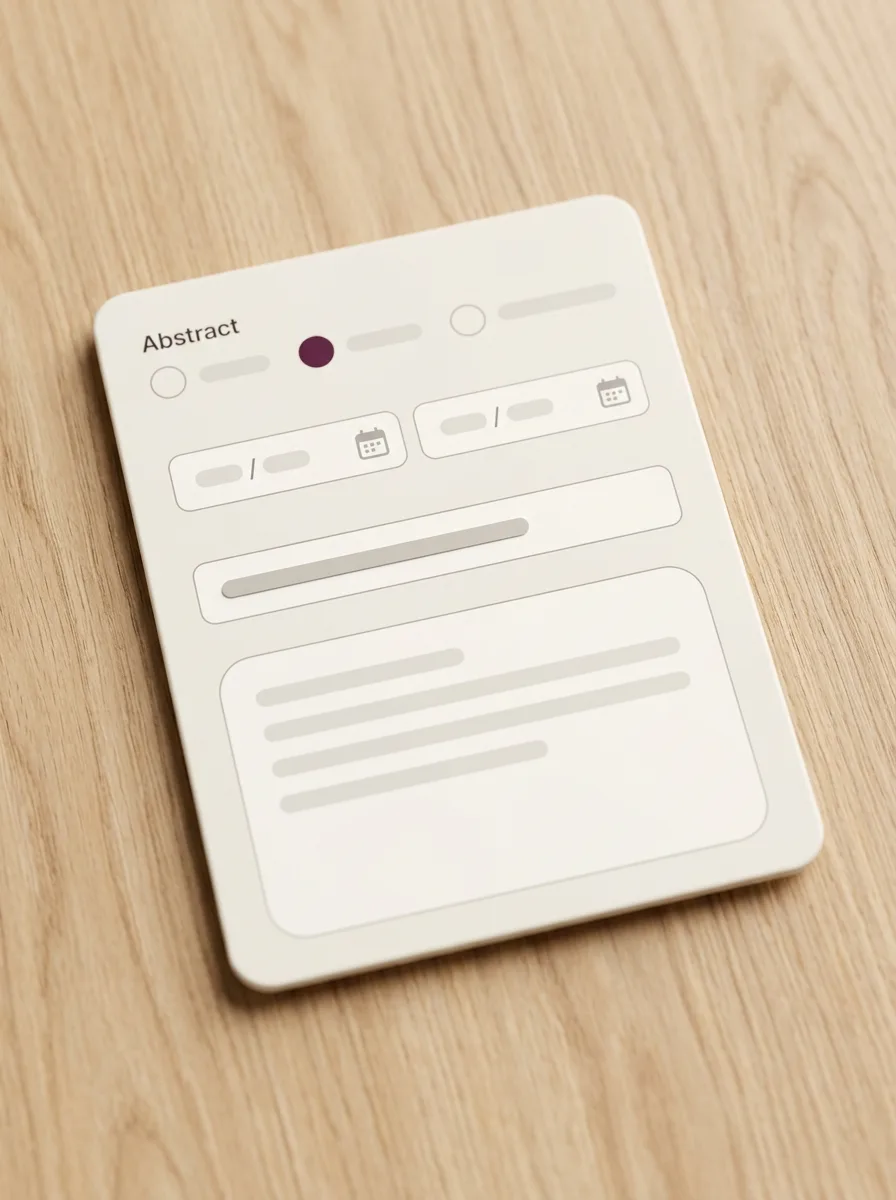
- Klicke in Gmail im Web auf das Zahnrad und waehle "Alle Einstellungen aufrufen".
- Bleib im Tab "Allgemein" und scrolle zur "Abwesenheitsnotiz" ganz unten.
- Waehle "Abwesenheitsnotiz aktiviert".
- Setze den "Ersten Tag". Trage auch den "Letzten Tag" ein, damit sich die Notiz von selbst abschaltet; ohne ihn laeuft sie, bis du sie manuell beendest.
- Schreibe Betreff und Nachricht. Sage, wann du zurueck bist und wer dich vertritt.
- Sollen Fremde keine Antwort bekommen, setze den Haken bei "Antwort nur an Personen in meinen Kontakten senden". Google-Workspace-Konten bieten zusaetzlich eine Option, nur innerhalb der Organisation zu antworten.
- Klicke unten auf "Aenderungen speichern".
Solange die Notiz aktiv ist, zeigt Gmail oben im Postfach einen Banner mit dem Betreff und einem Link zum sofortigen Beenden. Frueher abschalten ist also ein Klick.
Wer die Antwort bekommt, und wie oft
- Die Notiz startet um 0:00 Uhr am ersten Tag und endet um 23:59 Uhr am letzten Tag, in der Zeitzone deines Kontos.
- Jeder Absender erhaelt die Antwort einmal alle 4 Tage, egal wie viele E-Mails er dazwischen schickt. Bearbeitest du die Nachricht, waehrend die Notiz laeuft, beginnt der Zaehler von vorn und alle koennen die aktualisierte Antwort erneut bekommen.
- Nachrichten im Spam-Ordner und E-Mails von Mailinglisten, die du abonniert hast, bekommen keine Antwort.
In der Gmail-App
- Tippe auf das Menue-Symbol und scrolle zu den Einstellungen.
- Waehle das Konto, fuer das die Notiz gelten soll.
- Tippe auf "Abwesenheitsnotiz", schalte sie ein, trage Datum und Nachricht ein und speichere.
Die Notiz beantwortet E-Mails, keine Termine
Die Abwesenheitsnotiz lebt in Gmail und beantwortet nur E-Mails. Termineinladungen landen weiter in deinem Kalender und bleiben unbeantwortet, wenn du nicht zusaetzlich ein Out-of-Office-Ereignis in Google Kalender anlegst, das Einladungen mit einer eigenen Nachricht fuer dich ablehnt.
Fuer eine echte Abwesenheit brauchst du beides: die Notiz fuer E-Mails, das Kalender-Ereignis fuer Termine. Die Kalenderseite erklaert unsere Google-Kalender-Anleitung unten Schritt fuer Schritt.
Den Kalenderteil automatisch halten
Wenn dein Team Abwesenheiten in Time Out Zone verwaltet, musst du den Kalenderblock nicht fuer jede Reise von Hand anlegen. Abonniere einmalig deinen persoenlichen ICS-Kalender-Feed, und jede genehmigte Abwesenheit erscheint automatisch als ganztaegiges Ereignis in Google Kalender.
In Google Kalender oeffnest du "Weitere Kalender", klickst das Plus, waehlst "Per URL" und fuegst deinen privaten Feed-Link ein.
Haeufige Fragen
- Wie oft schickt Gmail meine Abwesenheitsnotiz an dieselbe Person?
- Einmal alle 4 Tage pro Absender. Wer dir dreimal in einer Woche schreibt, sieht die Antwort nur bei der ersten Nachricht und dann erst wieder nach dem 4-Tage-Fenster. Bearbeitest du die Nachricht, waehrend die Notiz aktiv ist, beginnt der Zaehler fuer alle von vorn.
- Antwortet die Abwesenheitsnotiz auf Spam oder Mailinglisten?
- Nein. Gmail ueberspringt Nachrichten, die als Spam eingestuft sind, und E-Mails an Mailinglisten, die du abonniert hast. Deine Antwort landet also nicht in Newslettern oder Listenarchiven.
- Kann ich einschraenken, wer die automatische Antwort bekommt?
- Ja. Ein Haken beschraenkt die Antworten auf Personen in deinen Kontakten. Google-Workspace-Konten haben zusaetzlich eine Option, nur Personen innerhalb der Organisation zu antworten, damit die Nachricht intern bleibt.
- Lehnt die Gmail-Abwesenheitsnotiz Termineinladungen ab?
- Nein. Sie beantwortet nur E-Mails. Damit Termine automatisch abgelehnt werden, legst du fuer dieselben Tage ein Out-of-Office-Ereignis in Google Kalender an; es lehnt neue Einladungen und auf Wunsch auch bestehende Termine mit einer Nachricht deiner Wahl ab.