Team einladen
Personen treten deinem Unternehmen per Einladung bei. Du kannst einzeln einladen oder eine ganze Tabelle importieren. Beide Wege erzeugen dasselbe: einen wartenden Benutzer mit Profil und einer Einladungs-E-Mail.
Einladungen werden aus der People-View des Einstellungsmodals im Admin-Dashboard verschickt.
Eine Person einladen
- Oeffne die Settings im Admin-Dashboard und wechsle zur People-View.
- Klicke "+ Add User". Der Dialog "Invite a teammate" oeffnet sich.
- Fuelle die Pflichtfelder aus: Arbeits-E-Mail, Startdatum und Rolle (Employee, Manager oder Admin). Manager brauchen zusaetzlich ein Team.
- Optional: Approver, Standort, Team, Jobtitel, Mitarbeiter-ID, Tags, Beschaeftigungsart und Wochenstunden.
- Klicke "Send invitation".
Das Startdatum ist wichtig: Wartezeiten fuer neue Mitarbeitende und senioritaetsbasierte Regeln werden davon berechnet.
Massenimport aus einer Tabelle
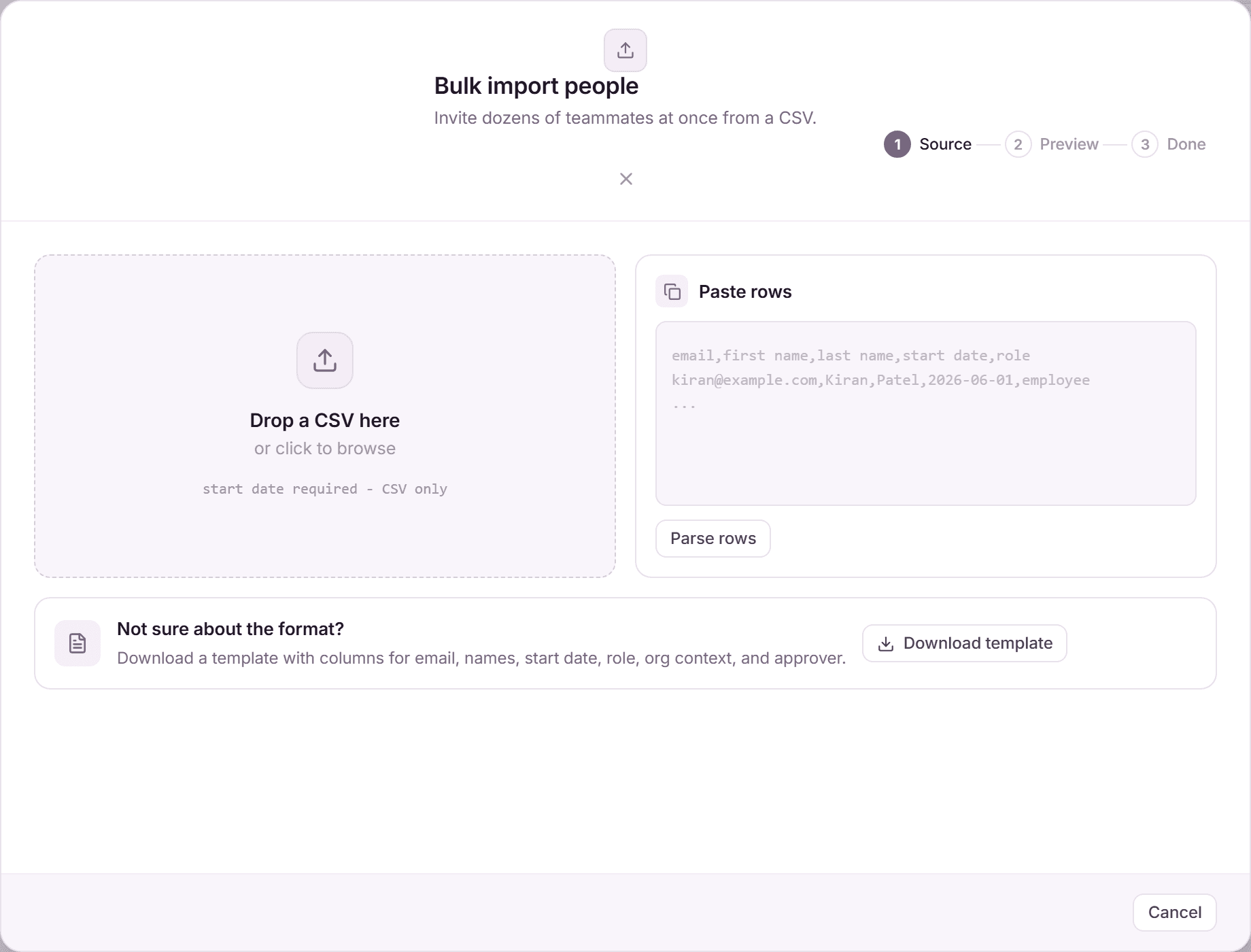
Der Massenimport nutzt exakt dieselbe Pipeline wie eine Einzeleinladung: Jede importierte Person bekommt denselben wartenden Benutzer, dasselbe Profil und dieselbe Einladungs-E-Mail.
- Oeffne in der People-View den Import (oder klicke "Bulk import" im Einladungsdialog).
- Ziehe eine CSV-Datei hinein oder fuege Zeilen ein. Eine Vorlage gibt es ueber "Download template".
- Pruefe die Vorschau: gueltige Zeilen sind als bereit markiert, problematische Zeilen zeigen den genauen Fehler, damit du korrigieren und neu hochladen kannst.
- Klicke "Send N invitation(s)", um alles auf einmal zu verschicken.
Was die eingeladene Person erlebt
- Sie erhaelt eine Einladungs-E-Mail mit persoenlichem Link.
- Der Link oeffnet die Einladungsseite; nach Anmeldung (oder Registrierung) mit der eingeladenen E-Mail erscheint der Button "Accept Invitation".
- Nach dem Annehmen landet sie auf ihrem Dashboard: Mitarbeitende im Mitarbeiter-Dashboard, Manager im Manager-Dashboard.
- Abgelaufene, stornierte oder bereits angenommene Einladungen zeigen eine klare Statusseite statt eines Fehlers.
Offene Einladungen verwalten
Der Einladungsdialog zeigt eine Liste offener Einladungen mit "View all". Dort kannst du nach E-Mail suchen und pro Einladung erneut senden, den Link kopieren oder sie loeschen.
Haeufige Fragen
- Kann ich Rolle oder Team nach dem Annehmen aendern?
- Ja. Rollen, Teams, Abteilungen, Standorte und Approver sind spaeter im Profil der Person in der People-View aenderbar. Die Einladung setzt nur die Startwerte.
- Haben eingeladene Personen sofort ein Guthaben?
- Nur wenn eine Richtlinie fuer sie gilt: ueber Standort, Abteilung, Team, einen Tag oder eine direkte Zuweisung. Gilt keine, zeigt ihr Dashboard das an, bis du eine zuweist.
- Was passiert, wenn eine Einladung ablaeuft?
- Nichts geht verloren: Der Eintrag bleibt in der Liste, und du kannst die Einladung mit einem Klick erneut senden.