Analysen im Ueberblick
Das Admin-Dashboard hat zwei Reporting-Oberflaechen: den Tab "Analytics" fuer interaktive Diagramme und den Tab "Reports" fuer herunterladbare oder geplante Exporte. Beide decken das ganze Unternehmen ab und sind Admin-Berechtigungen, Manager arbeiten stattdessen mit ihrem eigenen Audit-Tab.
Analytics beantwortet "Was passiert gerade?" auf einen Blick; Reports erzeugt die Dateien, nach denen HR, Finance und Pruefer fragen.
Der Analytics-Tab
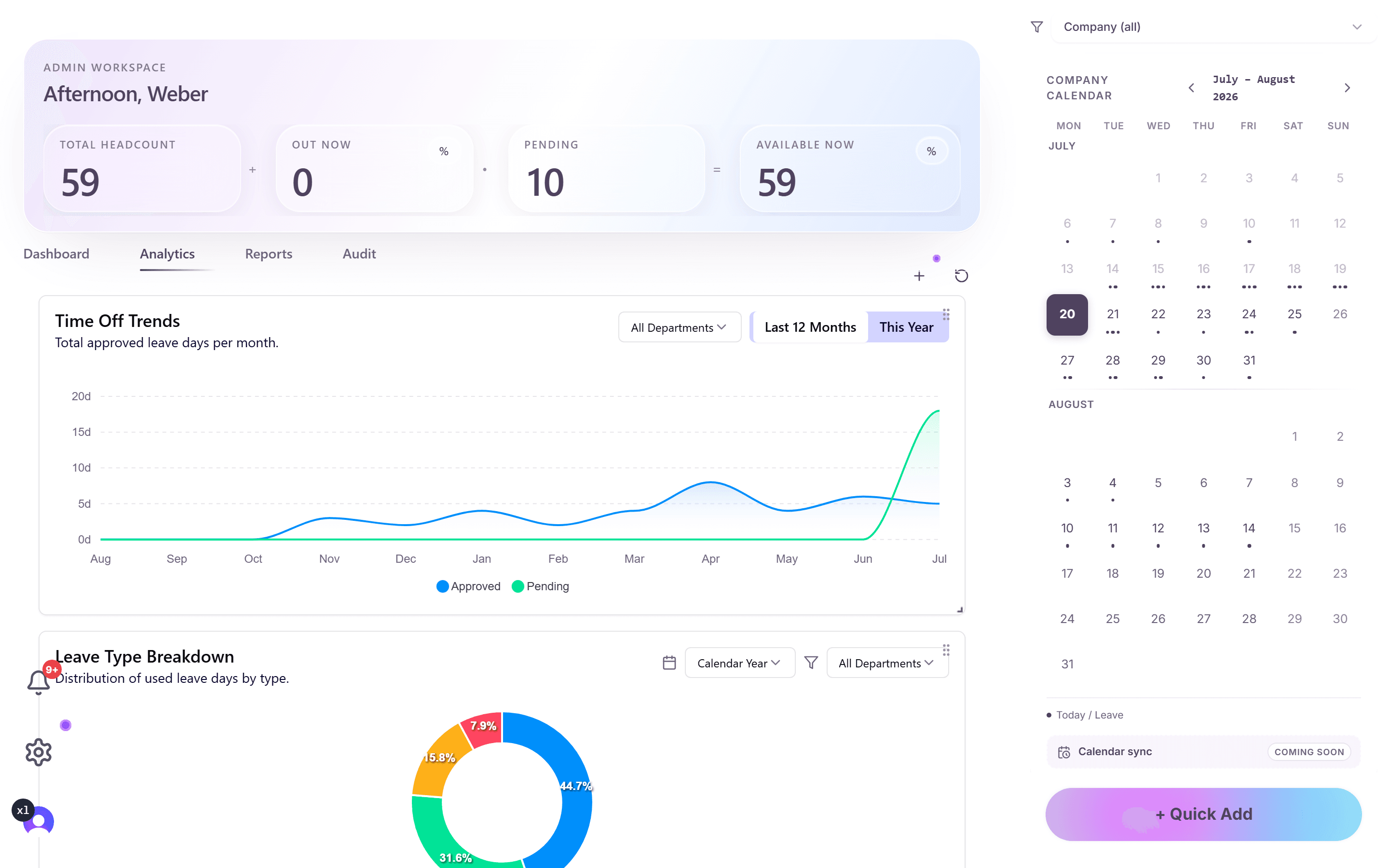
Diagramme waehlst du aus einer Galerie (Kategorien "Usage", "Distribution", "Trends", "Comparison") und ordnest sie per Drag-and-drop, dein Layout wird gespeichert. Die verfuegbaren Diagramme:
- "Time-Off Trends": genehmigte und abgelehnte Antraege der letzten 30 Tage.
- "Leave Type Breakdown": Verteilung genutzter Tage ueber Urlaubsarten.
- "Department Comparison" und "Headcount by Department".
- "Leave Heatmap": Abwesenheitsdichte pro Tag und Monat uebers Jahr.
- "Leave Utilization": Prozentsatz genutzter Kontingenttage, pro Urlaubsart.
- "Approval Turnaround": Genehmigungsdauer als Histogramm.
- "Balance Distribution": Mitarbeitende gruppiert nach genutztem Anteil.
- "Year-over-Year": genehmigte Tage pro Monat, dieses Jahr gegen letztes.
- "Top Requesters": die zehn Personen mit den meisten genehmigten Tagen.
Mehrere Diagramme haben einen eigenen Abteilungsfilter ("Select Department" / "All Departments"). Filter gelten pro Diagramm, nicht als globale Leiste.
Der Reports-Tab
- Oeffne "Reports" und nutze die Karte "Generate a New Report".
- Waehle den "Report Type": von "PTO Usage Summary" und "Accrual History" ueber "Department Summary", "Team Absence Calendar", "Payout Report" und "Compliance Gap Analysis" bis zu informativen Exporten wie "Balance Snapshot", "Negative Balance Report", "Policy Assignment Report" und "Opening Balance Import Summary".
- Setze die Filter, die der Typ unterstuetzt: "Date Range", "Department", "Employee" oder "Team" (der Team Absence Calendar verlangt ein Team und deckt bis zu 31 Tage).
- Waehle das Format: "CSV", "PDF" oder "Excel (.xlsx)" und klicke "Generate Report".
Planung und Historie
- "Schedule this report" macht aus dem Einmal-Export eine wiederkehrende E-Mail: "Frequency" und "Recipient Emails" waehlen; aktive Plaene stehen unter "Scheduled Reports".
- "Report History" listet alles Erzeugte mit Typ, Format und Download: kein Neugenerieren fuer die Datei von letzter Woche.
Informative Exporte sagen es selbst: "Informational export only. Use it for HR, finance, or audit review, not as a direct payroll sync." Dahinter steckt keine Lohnabrechnungs-Integration.
Haeufige Fragen
- Sehen Manager den Analytics-Tab?
- Nein, Analytics und Reports sind Admin-Oberflaechen. Manager haben Lesezugriff auf Berichtsdaten in ihrem eigenen Dashboard-Bereich und den Audit-Tab mit CSV- und Excel-Export.
- Welcher Report zeigt Compliance-Risiken?
- "Compliance Gap Analysis" vergleicht die Richtlinientage jedes Standorts mit dem konfigurierten gesetzlichen Minimum und markiert Luecken, samt Compliance-Quelle pro Standort.
- Gibt es einen eigenen Report-Builder?
- Nein, die zehn Report-Typen decken die Standardfragen ab. Passt ein Typ fast, erzeuge ihn als CSV und verfeinere in der Tabelle; die Spalten sind stabil und maschinenfreundlich.