Abwesenheitsnotiz in Outlook einrichten
Bevor du in den Urlaub gehst, braucht Outlook zwei Dinge: eine Abwesenheitsnotiz, damit alle wissen, wann du zurueck bist, und einen Kalenderblock, damit niemand ein Meeting in deinen Urlaub legt. Beides dauert eine Minute; die genauen Klicks haengen davon ab, welches Outlook du nutzt.
Diese Anleitung deckt das neue Outlook fuer Windows, das klassische Outlook und Outlook im Web ab, plus den Weg, den Kalenderteil nicht mehr fuer jede Reise von Hand zu pflegen.
Neues Outlook und Outlook im Web
- Klicke das Zahnrad (Einstellungen), dann "Konto" und "Automatische Antworten".
- Schalte "Automatische Antworten aktivieren" ein.
- Setze den Haken bei "Antworten nur in einem bestimmten Zeitraum senden" und trage den ersten und letzten Abwesenheitstag ein, damit sich die Notiz von selbst wieder abschaltet.
- Nutze die Kontrollkaestchen, um den Kalender fuer den Zeitraum zu blocken, neue Einladungen automatisch abzulehnen und Meetings im Zeitraum abzusagen.
- Schreibe die eigentliche Abwesenheitsnotiz. Optional gibt es eine zweite, zurueckhaltendere Version fuer Personen ausserhalb deiner Organisation.
- Klicke "Speichern".
Der Zeitraum ist die Option, die am haeufigsten vergessen wird. Ohne ihn laeuft die Notiz weiter, bis du daran denkst, sie manuell abzuschalten.
Klassisches Outlook (Desktop)
- Oeffne "Datei", dann "Automatische Antworten (Abwesenheit)".
- Waehle "Automatische Antworten senden" und setze Start- und Endzeit.
- Schreibe deine Nachricht im Tab "Innerhalb meiner Organisation", optional eine zweite im Tab "Ausserhalb meiner Organisation".
- Klicke "OK".
Automatische Antworten setzen ein Microsoft-365- oder Exchange-Konto voraus. Bei einem POP/IMAP-Postfach fehlt der Button; dort hilft nur eine Posteingangsregel mit Antwortvorlage, und der Rechner muss dafuer eingeschaltet bleiben.
Outlook Mobile App
- Tippe dein Profilbild oben links, dann das Zahnrad fuer die Einstellungen.
- Tippe das Konto, fuer das die Antwort gelten soll.
- Tippe "Automatische Antworten" und schalte sie ein.
- Schreibe deine Nachricht. Du kannst allen antworten oder nur Personen in deiner Organisation, mit getrennten Texten.
- Tippe den Haken zum Speichern.
Die App deckt das Wesentliche ab; die Zeitraum-Planung und die Kalender-Kontrollkaestchen gibt es in der Desktop- und Web-Version. Laengere Abwesenheiten stellst du also besser dort ein.
Outlook Abwesenheit im Kalender eintragen
- Lege ein ganztaegiges Ereignis ueber deine Abwesenheitstage an.
- Setze "Anzeigen als" auf "Abwesend", damit der Zeitraum fuer Kolleginnen und Kollegen als geblockt erscheint, nicht nur als beschaeftigt.
- Falls du die Kalender-Kontrollkaestchen der automatischen Antworten uebersprungen hast, sage bereits geplante Termine im Zeitraum ab.
Den Kalenderteil automatisch halten
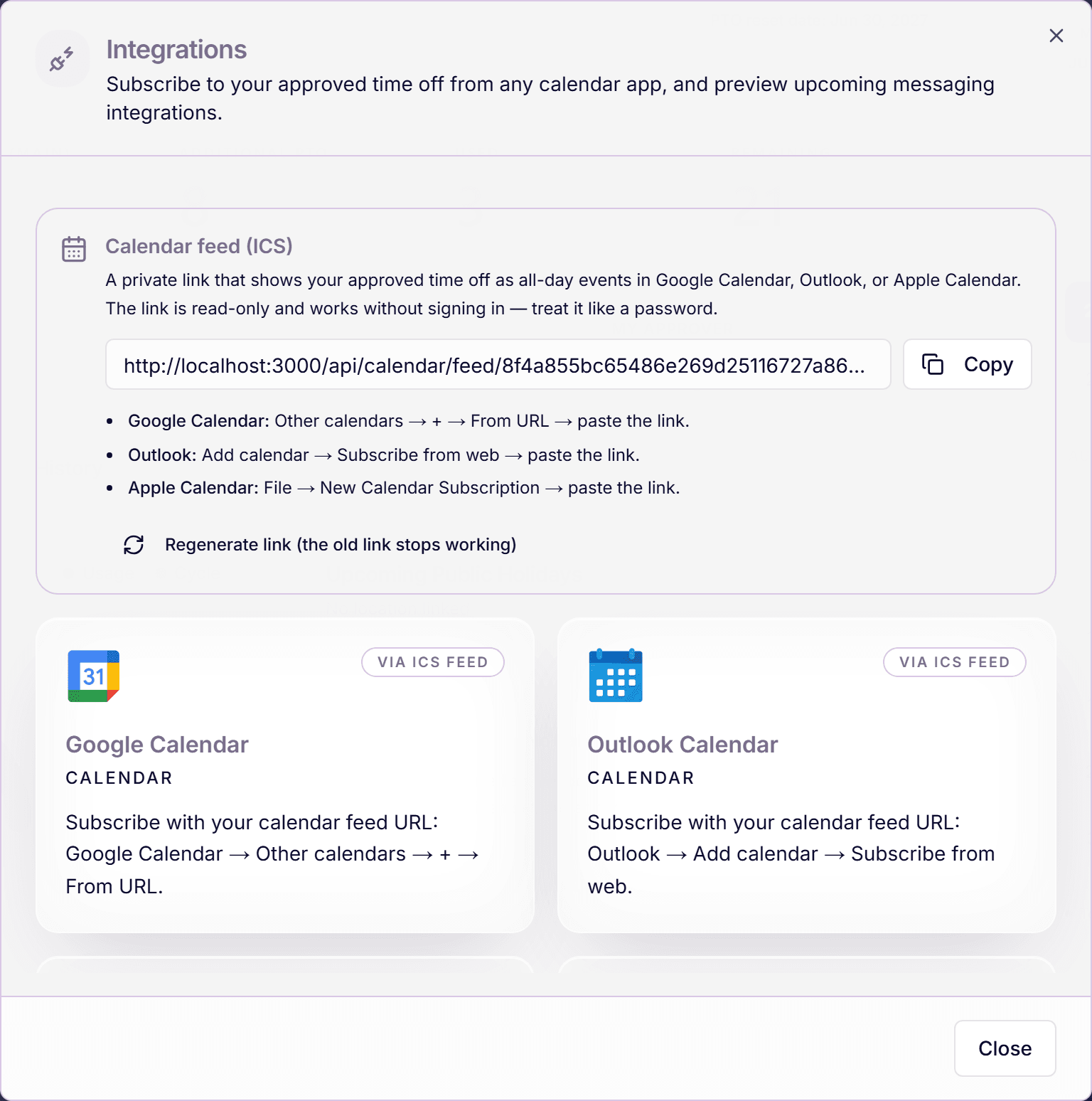
Die Abwesenheitsnotiz ist eine einmalige Sache, der Kalenderblock wiederholt sich aber mit jedem Urlaub. Wenn dein Team Abwesenheiten in Time Out Zone verwaltet, abonniere einmalig deinen persoenlichen ICS-Kalender-Feed: Jeder genehmigte Antrag erscheint dann von selbst als ganztaegiges Ereignis in deinem Outlook-Kalender, fuer diese Reise und jede danach.
In Outlook heisst das: "Kalender hinzufuegen", dann "Aus dem Web abonnieren", dann deinen privaten Feed-Link einfuegen.
Haeufige Fragen
- Warum finde ich die automatischen Antworten in meinem Outlook nicht?
- Die Funktion gibt es nur fuer Microsoft-365- und Exchange-Konten. Bei einem POP- oder IMAP-Postfach (zum Beispiel ein privater Anbieter) blendet das klassische Outlook den Button aus; der Umweg ist eine Posteingangsregel mit Antwortvorlage.
- Lehnt die Abwesenheitsnotiz auch Meeting-Einladungen ab?
- Nur wenn du es einstellst. Im neuen Outlook und in Outlook im Web bietet der Dialog Kontrollkaestchen, um den Kalender zu blocken, neue Einladungen abzulehnen und bestehende Meetings im Zeitraum abzusagen. Das klassische Outlook sendet nur Antworten; den Kalender pflegst du getrennt.
- Kann genehmigter Urlaub automatisch in meinem Outlook-Kalender landen?
- Ja. Abonniere einmalig deinen privaten ICS-Kalender-Feed aus Time Out Zone; Outlook zeigt dann jede genehmigte Abwesenheit als ganztaegiges Ereignis, ohne manuellen Eintrag. Die Abwesenheitsnotiz selbst stellst du weiterhin in Outlook ein.
- Muss ich die Abwesenheit in Teams separat einstellen?
- Nein. Teams und Outlook teilen sich dieselbe Einstellung fuer automatische Antworten auf deinem Postfach. Stelle Nachricht und Zeitraum in einer der beiden Apps ein, die andere uebernimmt sie in wenigen Minuten, inklusive Abwesenheitsstatus auf deinem Teams-Avatar.